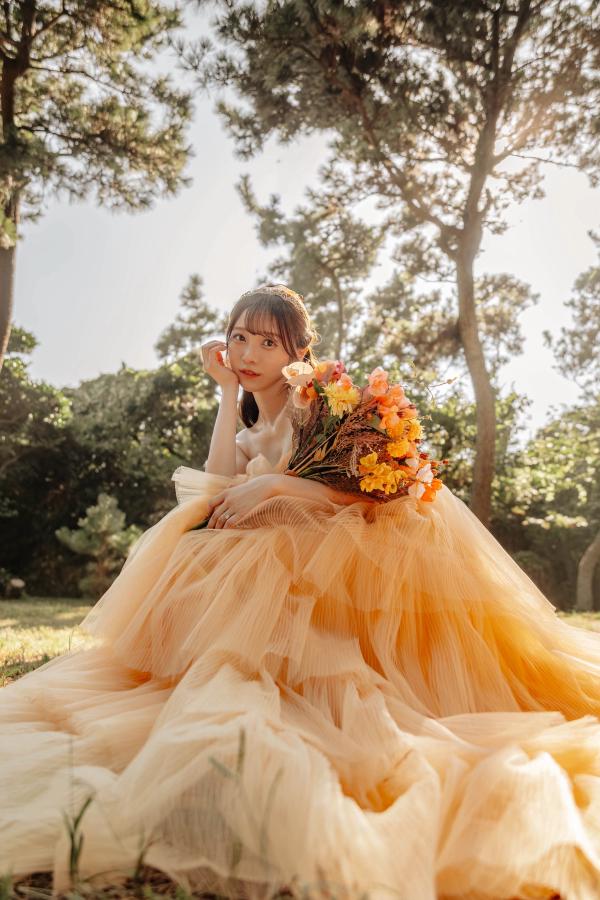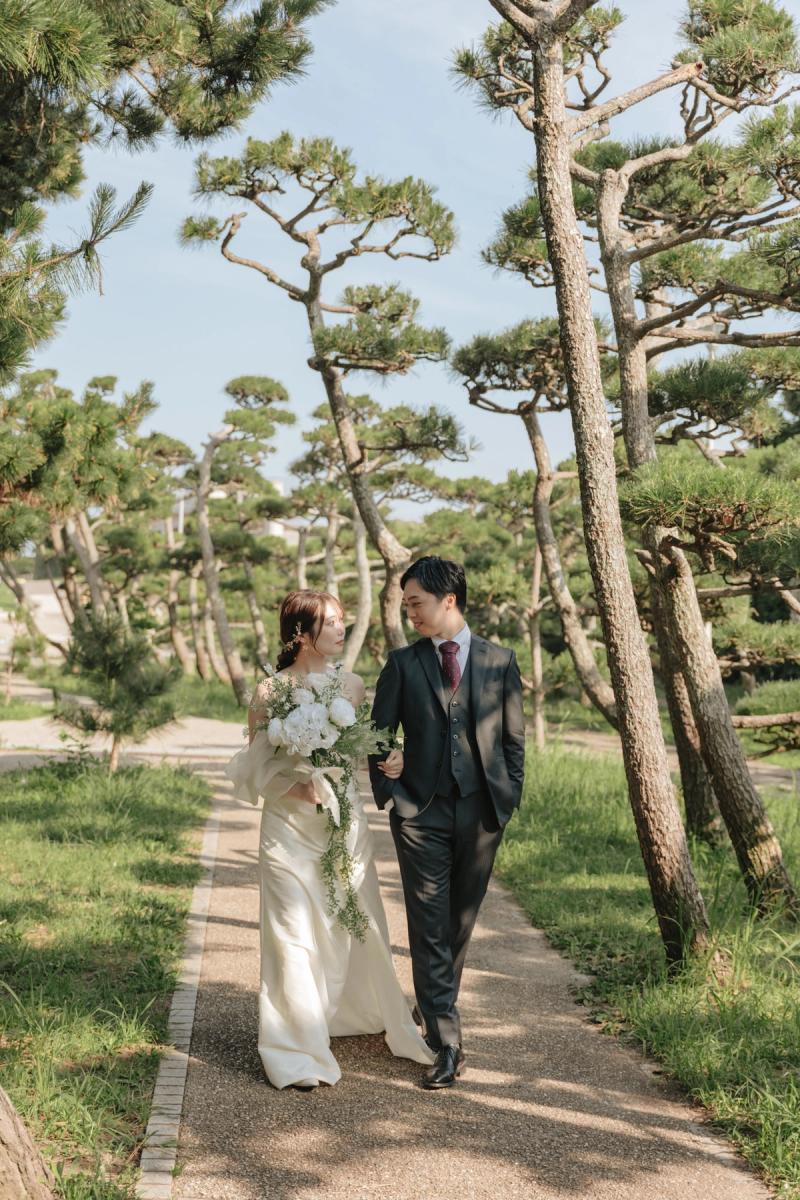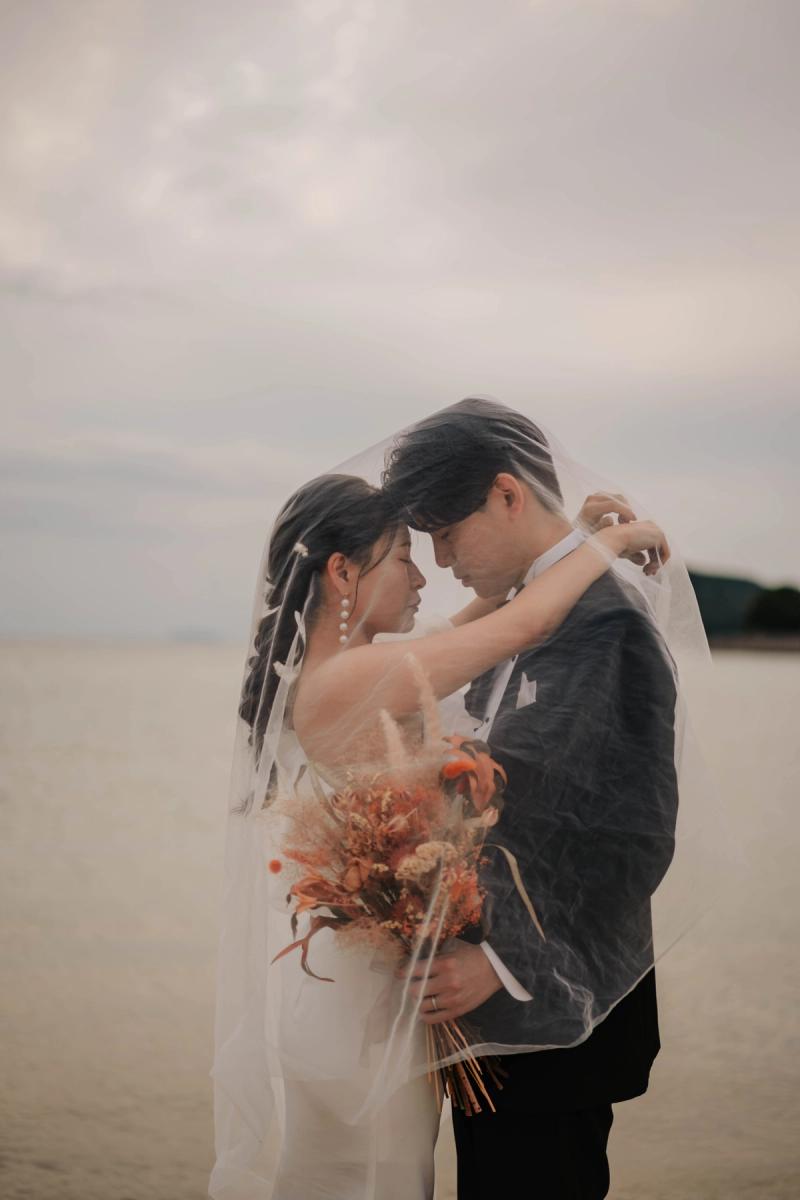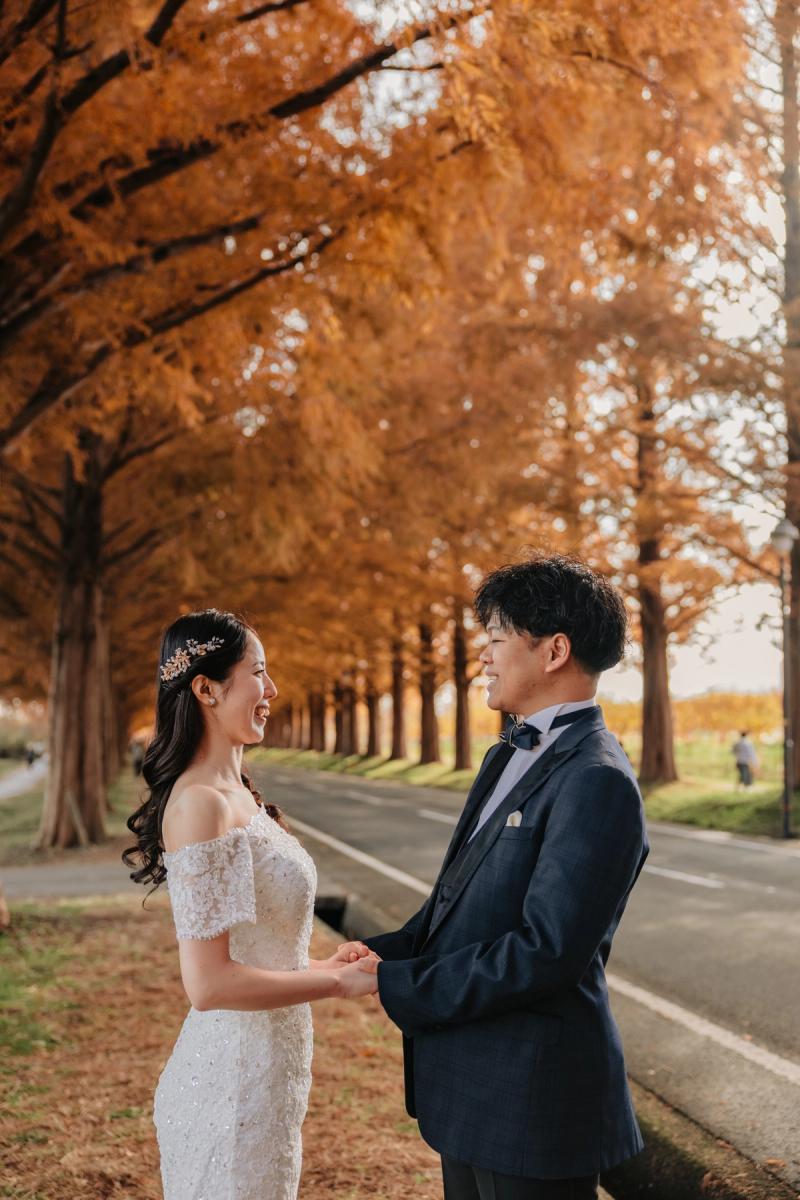
この記事では、Canvaで結婚式のプロフィールブックを自作する方法を、サイズ設定からデザイン、印刷・入稿まで順番に解説します。
結婚式でゲストにふたりのことを知ってもらえる「プロフィールブック」。
新郎新婦のプロフィールや馴れ初め、前撮り写真、席次表、メニューなどを一冊にまとめられることから、結婚式の定番アイテムになっています。
「せっかくなら自分たちらしいデザインにしたい」 「できるだけ費用を抑えて作りたい」
そんな方に人気なのが、Canvaを使ったプロフィールブックの自作です。
Canvaには豊富なテンプレートが用意されており、デザインの経験がない方でも写真や文字を入れ替えながら作ることができます。
一方で、実際に印刷するとなると、
「サイズはA5?A4?」 「何ページ作ればいい?」 「塗り足しって何?」 「PDFはどの形式で保存する?」 「いつまでに入稿すればいい?」
など、分からないことも多いですよね。
プロフィールブックとは?
プロフィールブックとは、新郎新婦のプロフィールや写真、ゲストへのメッセージなどを一冊にまとめた結婚式アイテムです。
一般的には結婚式当日に受付で配布したり、ゲストの席に置いたりします。
掲載する内容に決まりはありませんが、例えば次のような内容がよく使われます。
- 新郎新婦からの挨拶
- 新郎新婦のプロフィール
- ふたりの馴れ初め
- 前撮り写真
- 席次表
- 料理・ドリンクメニュー
- ゲストへのメッセージ
- ふたりの思い出
- Q&A
- 新居の案内
席次表やメニュー表をプロフィールブックにまとめれば、結婚式当日に配布するペーパーアイテムを一冊に集約することもできます。
Canvaでプロフィールブックを自作するメリット
デザインの知識がなくても作りやすい
Canvaには、結婚式やウェディング向けのテンプレートが豊富にあります。
ゼロからデザインする必要がなく、好きなテンプレートを選んで写真や文章を変更していくだけでもプロフィールブックを作れます。
普段デザインソフトを使わない方でも比較的挑戦しやすいのが魅力です。
自分たちらしいデザインにできる
自作の大きなメリットは、自由度の高さです。
例えば、
「前撮り写真を大きく使いたい」
「雑誌のようなプロフィールブックにしたい」
「海外ウェディングのようなシンプルなデザインにしたい」
など、結婚式のテーマに合わせて自由に作れます。
ふたりの前撮り写真に合わせて、フォントやレイアウトを決めていくのもおすすめです。
費用を抑えやすい
プロフィールブックを制作会社へ依頼する場合と比較すると、自分でデザインすることで制作費を抑えられる場合があります。
必要になる主な費用は印刷代です。
ただし、有料素材や有料フォント、Canvaの有料機能などを利用する場合は別途費用が発生することがあります。
Canvaでプロフィールブックを作る基本的な流れ
Canvaでプロフィールブックを自作する場合、大まかな流れは次の通りです。
サイズを決める ↓ ページ構成を決める ↓ Canvaでデザインを作る ↓ 写真・文章を配置する ↓ 誤字・席次などを確認する ↓ 印刷用データを書き出す ↓ 印刷会社へ入稿する ↓ 完成品を確認する
特に重要なのが、最初に印刷会社と仕上がりサイズを決めておくこと。
デザイン完成後にサイズを変更すると、写真や文字の配置を調整し直す必要が出てくることがあります。
STEP1|プロフィールブックのサイズを決める
まずは完成時のサイズを決めましょう。
プロフィールブックでは、A5サイズなど比較的コンパクトな冊子が使いやすいでしょう。
A5サイズ
A5は148mm×210mm。
大きすぎず小さすぎないため、プロフィールブックにも使いやすいサイズです。
写真と文章の両方を掲載しやすく、ゲストも手に取りやすいのが特徴です。
A4サイズ
A4は210mm×297mm。
写真を大きく掲載できる一方で、プロフィールブックとしては存在感のあるサイズになります。
写真を主役にした冊子を作りたい場合などに向いています。
正方形
スクエア型のプロフィールブックも選択肢のひとつです。
写真集のような雰囲気にしやすく、前撮り写真をたくさん見せたい場合にもおすすめです。
ただし、印刷会社によって対応しているサイズが異なるため、デザインを始める前に確認しておきましょう。
STEP2|印刷会社の入稿条件を確認する
Canvaを開いてすぐデザインを始めるのではなく、先に利用予定の印刷会社を決めておくとスムーズです。
確認しておきたいのは、
- 対応サイズ
- ページ数
- データ形式
- 塗り足し
- カラーモード
- 印刷可能範囲
- 綴じ方
- 納期
- 最低注文部数
など。
印刷会社によって入稿ルールが異なります。
「Canvaで作ったPDFをそのまま入稿できる」と思って制作を進めると、完成後にデータ修正が必要になることもあるため注意しましょう。
STEP3|ページ数と構成を決める
サイズが決まったら、次にプロフィールブック全体の構成を考えます。
例えば8ページなら、
P1|表紙
ふたりの名前や結婚式の日付、前撮り写真など。
P2|挨拶
ゲストへの感謝や結婚式を迎えた気持ち。
P3|新郎プロフィール
新郎の写真、誕生日、出身地、趣味など。
P4|新婦プロフィール
新婦の写真、誕生日、出身地、趣味など。
P5|ふたりのストーリー
出会いから交際、プロポーズ、結婚まで。
P6|Q&A・思い出
お互いの第一印象や好きなところなど。
P7|メニュー・席次表など
当日の情報を掲載。
P8|裏表紙
ゲストへのメッセージや写真など。
このように、Canvaでデザインを始める前に「何ページに何を載せるか」を決めるのがおすすめです。
STEP4|Canvaでデザインを作成する
構成が決まったら、Canvaでデザインを作ります。
ウェディング関連のテンプレートを検索して、自分たちのイメージに近いものを探してみましょう。
テンプレートをそのまま使用するのではなく、
- フォント
- 写真
- 背景
- 余白
- 文字サイズ
- 配置
などを変更すると、よりふたりらしいプロフィールブックになります。
STEP5|前撮り写真を配置する
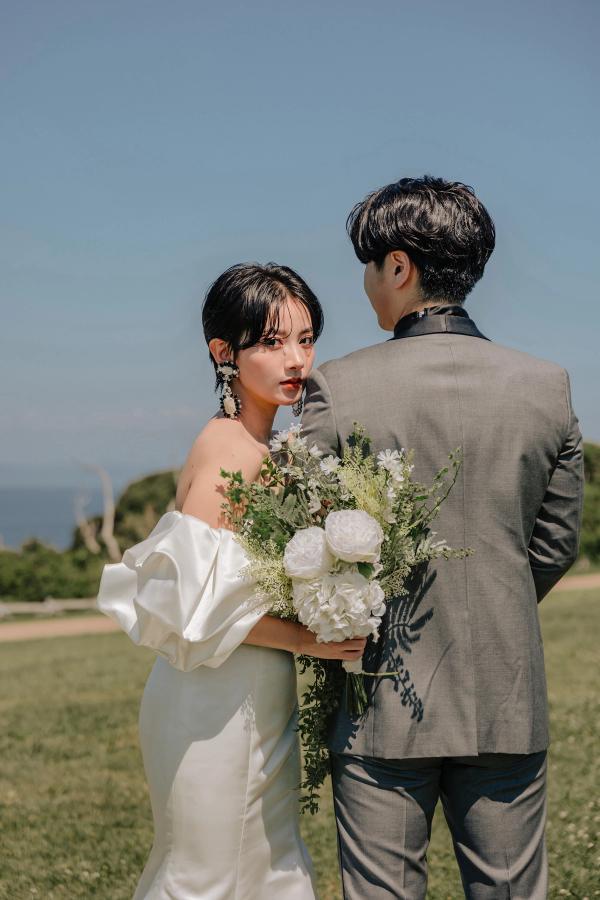
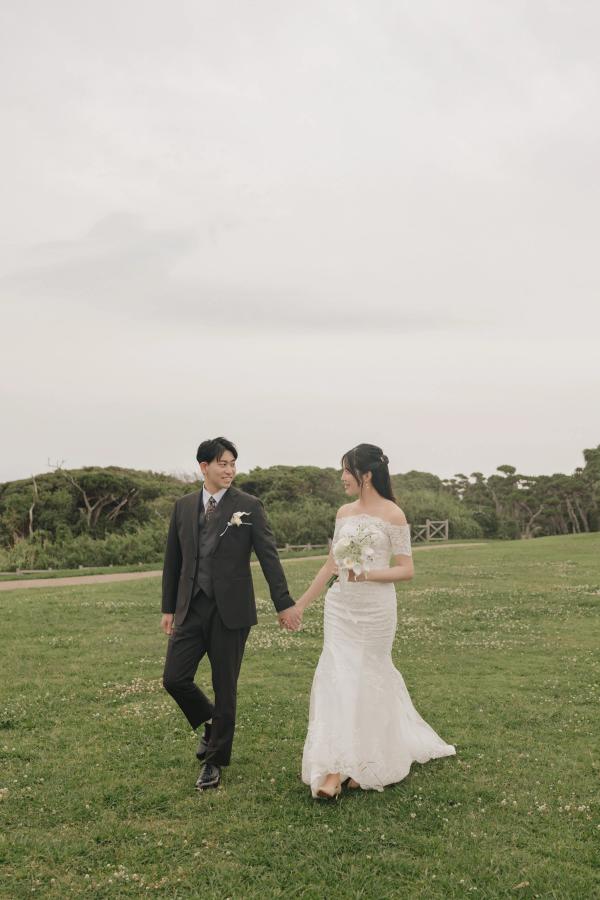
プロフィールブックの印象を大きく左右するのが写真です。
特に表紙は最初に目に入るため、お気に入りの前撮り写真を使うのがおすすめです。
例えば、
表紙 → ふたりの全身写真・引きの写真
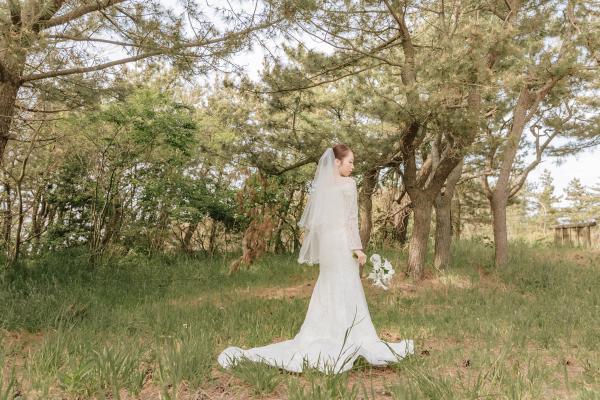
プロフィール → 新郎新婦それぞれのソロカット
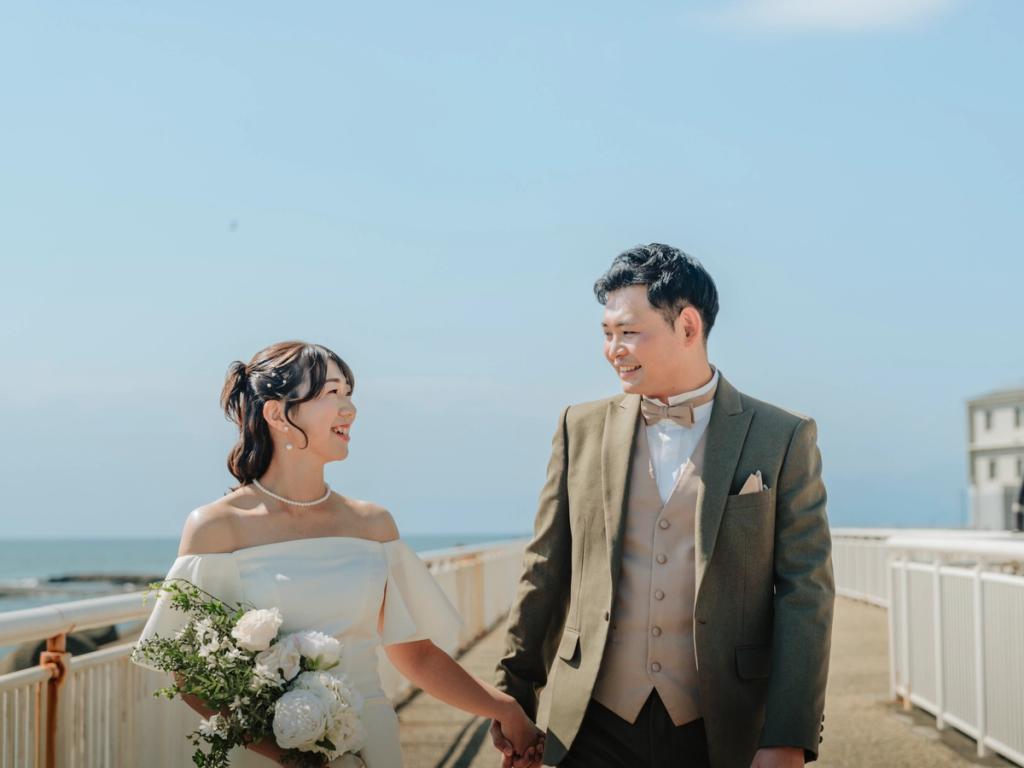
馴れ初め → 自然に笑っているツーショット
見開きページ → ロケーションを活かした横写真
など、用途に合わせて写真を選ぶとまとまりやすくなります。
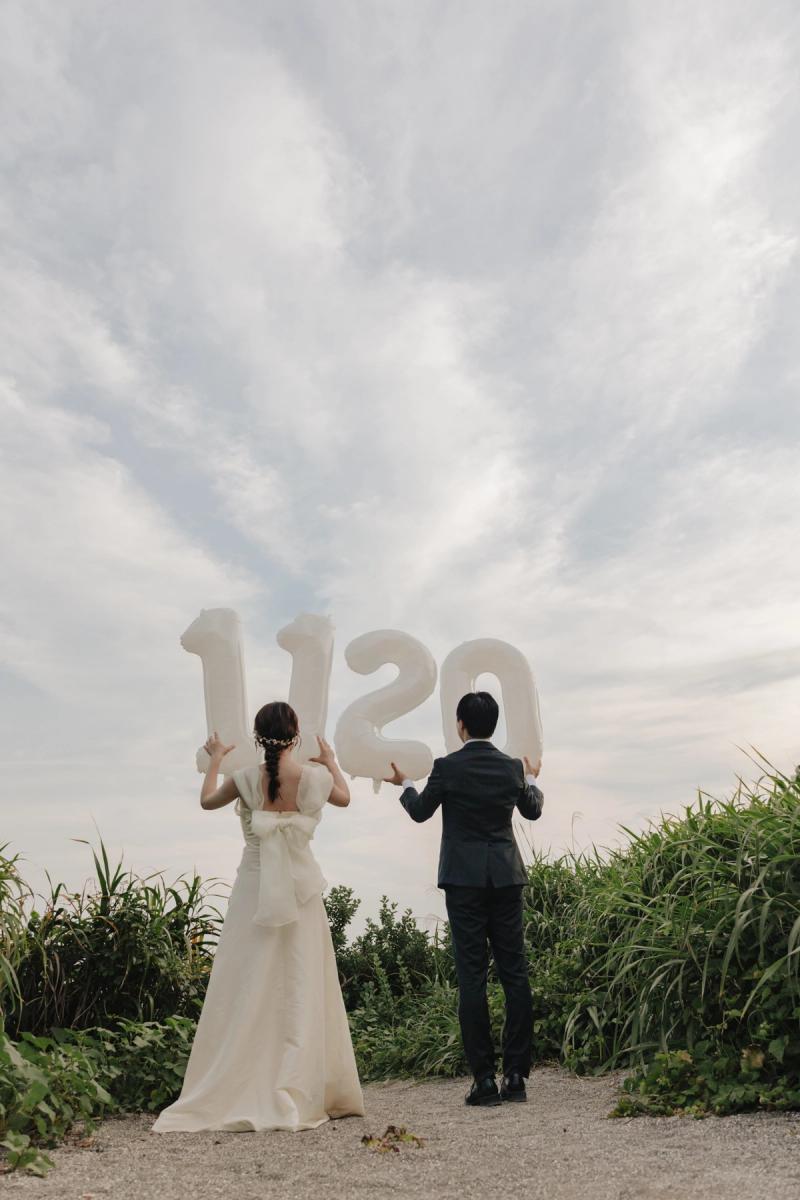
前撮りでは「余白のある写真」も残しておく
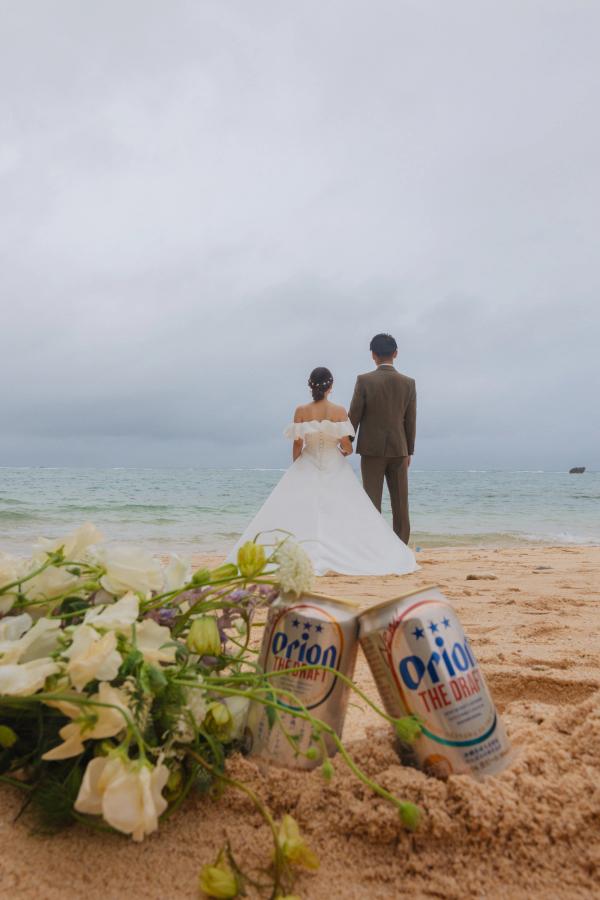
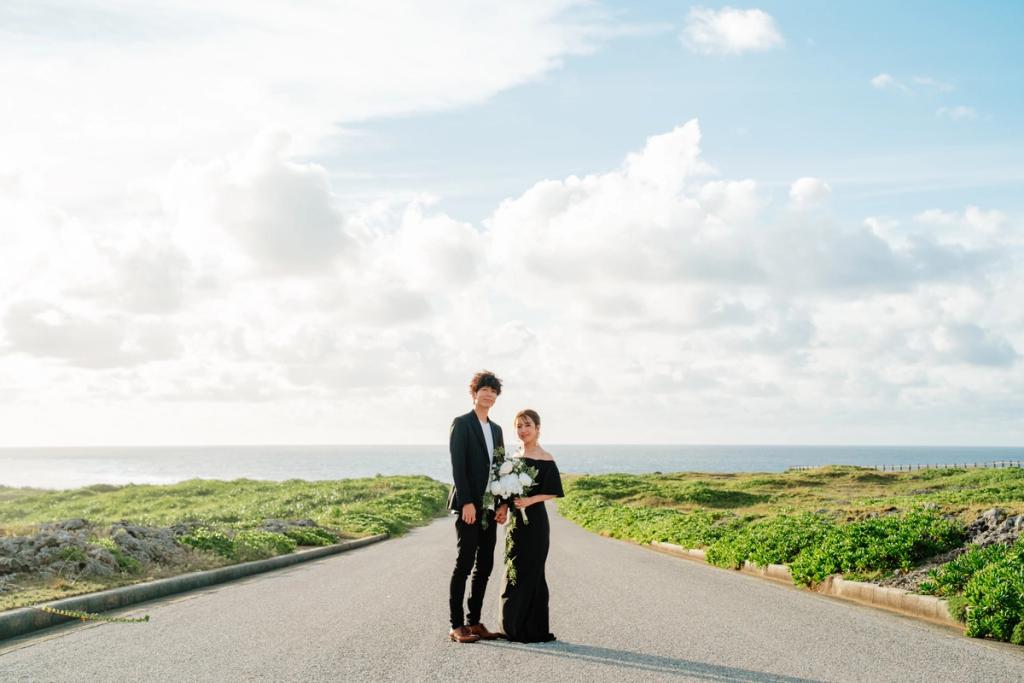
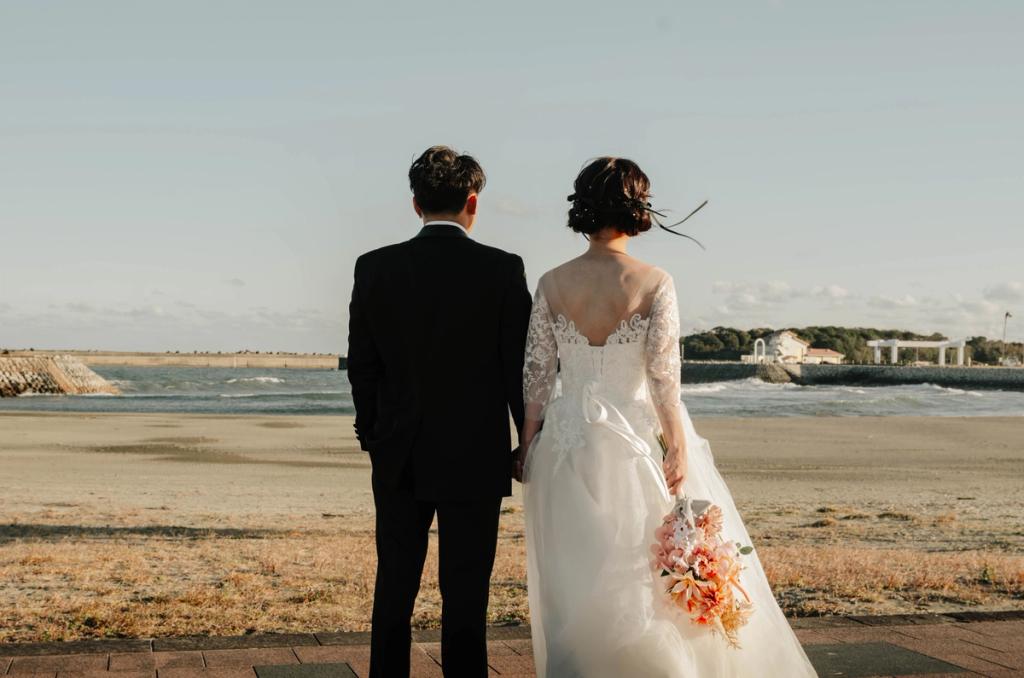
プロフィールブックに前撮り写真を使用する場合、アップの写真だけでなく余白のある写真も残しておくと便利です。
例えば、人物を画面の中央ではなく少し左右に配置した写真なら、空いているスペースにタイトルや文章を入れられます。
プロフィールブックだけでなく、
- 招待状
- ウェルカムボード
- プロフィールムービー
- オープニングムービー
- 結婚式当日の案内
などにも使いやすくなります。
前撮りをする際は、撮影後の用途まで考えてさまざまな構図を残しておくとよいでしょう。
STEP6|文字・プロフィールを入力する
写真が決まったら、文章を入れていきます。
プロフィールページなら、
- 名前
- 誕生日
- 出身地
- 趣味
- 好きな食べ物
- 休日の過ごし方
- お互いの第一印象
- 相手の好きなところ
などを掲載できます。
すべてを入れる必要はありません。
写真とのバランスを考えながら、読みやすい情報量にまとめましょう。
STEP7|文字を端に寄せすぎない
デザインするときに注意したいのが、文字や重要な写真の位置です。
画面上では問題なく見えていても、実際の印刷では裁断位置がわずかにずれる可能性があります。
名前や文章など重要な要素を仕上がり位置ギリギリに配置するのは避け、内側に余裕を持たせましょう。
特に、
- ページ番号
- 名前
- 日付
- 見出し
- 顔
- QRコード
などは、端に配置しすぎないよう注意が必要です。
具体的にどれくらい内側へ配置する必要があるかは、利用する印刷会社のガイドラインを確認してください。
STEP8|塗り足しを確認する
印刷用データを作る際に知っておきたいのが「塗り足し」です。
塗り足しとは、裁断時に白い部分が出てしまわないよう、仕上がりサイズより外側まで背景や写真を伸ばしておくことです。
例えば表紙いっぱいに前撮り写真を配置する場合、仕上がり位置ぴったりで写真を切ってしまうのではなく、外側まで写真を伸ばしておきます。
Canvaにも印刷時の塗り足しを確認する機能があります。
ただし必要な塗り足し幅や入稿方法は印刷会社によって異なるため、必ず利用する印刷会社の指定を優先してください。
STEP9|誤字・脱字をチェックする
デザインが完成したら、すぐに入稿せず必ず内容を確認しましょう。
特に間違えたくないのが、
- ゲストの名前
- 漢字
- 肩書き
- 席次
- 結婚式の日付
- 会場名
- 新郎新婦の名前
- 料理名
- メッセージ
などです。
新郎新婦ふたりで確認するだけでなく、可能であれば家族や第三者にも確認してもらうと安心です。
特に席次表を掲載する場合は、デザイン完成後に席順の変更が発生する可能性もあるため、入稿直前に最新版と照らし合わせましょう。
STEP10|印刷用PDFを書き出す
デザインが完成したら、印刷会社が指定する形式でデータを書き出します。
CanvaではPDF形式でダウンロードできます。
印刷用途では「PDF(印刷)」が使われることが多いですが、必ず利用する印刷会社の入稿条件を確認してください。
また、必要に応じてトリムマークや塗り足しなどの設定も確認します。
「PDFにしたから大丈夫」ではなく、入稿先の仕様に合っているかを確認することが重要です。
STEP11|印刷会社へ入稿する
PDFが完成したら、印刷会社のサイトから入稿します。
注文時には、
- サイズ
- ページ数
- 部数
- 用紙
- 綴じ方
- 納期
などを選択します。
プロフィールブックは紙質によっても印象が大きく変わります。
ナチュラルな雰囲気にしたいのか、写真を鮮やかに見せたいのかなど、プロフィールブック全体のテイストに合わせて選びましょう。
STEP12|届いたプロフィールブックを確認する
プロフィールブックが届いたら、段ボールに入れたまま結婚式当日まで保管するのではなく、必ず中身を確認しましょう。
確認したいのは、
- ページの順番
- 印刷の色味
- 写真の明るさ
- 文字切れ
- 印刷ズレ
- 冊数
- 汚れや折れ
などです。
万が一問題があった場合でも、結婚式まで余裕があれば再印刷などの対応を検討できます。
そのため、結婚式直前の入稿はできるだけ避けるのがおすすめです。
プロフィールブックはいつから作り始める?
プロフィールブックは、結婚式直前ではなく余裕を持って準備を始めましょう。
特に前撮り写真を使用する場合、
前撮り ↓ 写真データの納品 ↓ 使用する写真を選ぶ ↓ Canvaでデザイン ↓ 内容確認 ↓ 印刷会社へ入稿 ↓ 自宅へ到着
という工程が必要です。
「前撮りが終わればすぐ作れる」というわけではなく、写真の納品期間も考えておかなければなりません。
プロフィールブックに前撮り写真を使いたい場合は、結婚式の日程から逆算して前撮り日を決めることが大切です。
Canvaでプロフィールブックを作るときによくある失敗
最後に、制作時に注意したいポイントをまとめます。
写真の画質が低い
SNSやLINEなどから保存した画像は、元データより画質が落ちていることがあります。
印刷に使う写真は、できるだけカメラマンから納品された元データを使用しましょう。
写真を入れすぎる
お気に入りの前撮り写真を全部使いたくなりますが、写真を詰め込みすぎると一枚一枚が小さくなります。
お気に入りの写真は大きく見せ、その他の写真を小さく配置するなど、メリハリをつけるのがおすすめです。
文字が小さすぎる
Canvaの画面では拡大して編集できるため、小さな文字でも読めてしまいます。
しかし実際に印刷すると「思ったより文字が小さい」と感じることがあります。
入稿前に実寸サイズで確認しておきましょう。
デザインを作ってから印刷会社を決める
プロフィールブック制作で特に避けたいのがこのパターンです。
印刷会社によってサイズやページ数、塗り足し、入稿方法などが異なります。
印刷会社を決める→仕様を確認する→Canvaで制作する
という順番で進めると、修正の手間を減らせます。
前撮り写真を使ってふたりらしいプロフィールブックを
Canvaを使えば、デザイン経験がない方でも自分たちらしいプロフィールブックを作ることができます。
大切なのは、いきなりデザインを始めるのではなく、
①印刷会社を決める ②サイズ・入稿条件を確認する ③ページ構成を決める ④Canvaで制作する ⑤PDFを書き出して入稿する
という順番で進めることです。
そして、プロフィールブックの完成度を大きく左右するのが写真です。
これから前撮りを予定している方は「お気に入りの写真を残す」だけでなく、プロフィールブックやウェルカムボードなど、結婚式当日に使いやすい写真を残すという視点も持っておくとよいでしょう。
THE STORY WEDDINGでは、全国のさまざまなロケーションでウェディングフォト・ムービーを撮影しています。
プロフィールブックの表紙に使える写真はもちろん、ソロカットや余白を活かした写真、自然なツーショットなど、結婚式準備にも活用しやすい写真を残せます。
「プロフィールブックに前撮り写真を使いたい」 「結婚式で使える写真をたくさん残したい」
という方は、ぜひ前撮りの段階から撮りたいカットを考えてみてください。