この記事では、プロフィールブックを入稿する前に確認しておきたい20項目をチェックリスト形式で紹介します。
プロフィールブックのデザインが完成したら、いよいよ印刷会社への入稿です。
しかし、ここで焦って入稿してしまうのはおすすめできません。
「ゲストの名前を間違えていた」
「結婚式の日付が違っていた」
「印刷したら文字が小さかった」
「写真が粗くなってしまった」
「席次変更前のデータを入稿してしまった」
など、プロフィールブックは印刷してから気づくと修正が難しいミスがいくつもあります。
特にCanvaなどで自作している場合は、デザインだけでなく、写真・文章・席次・印刷データまで自分たちで確認する必要があります。
最後の入稿ボタンを押す前に、一つずつ確認してみてください。
プロフィールブックは「完成したらすぐ入稿」しない
プロフィールブックが完成すると、
「やっとできた!」
と、そのまま印刷会社へ入稿したくなるかもしれません。
しかし、デザインを作った本人ほどミスを見落としやすいものです。
何度も同じ文章やレイアウトを見ているため、誤字があっても脳内で正しい文章に補完して読んでしまうことがあります。
おすすめなのは、
デザイン完成 ↓ 一度時間を空ける ↓ 新郎が確認 ↓ 新婦が確認 ↓ 必要に応じて家族・式場担当者が確認 ↓ PDFを書き出す ↓ PDFを最終確認 ↓ 入稿
という流れです。
特に席次表を掲載する場合は、式場から届いている最新情報と必ず照らし合わせましょう。
【入稿前】プロフィールブックのチェックリスト20項目
まずは、今回確認したい20項目をまとめます。
文字・文章
- □ 1. 新郎新婦の名前
- □ 2. 結婚式の日付
- □ 3. 誤字・脱字
- □ 4. 英語のスペル
- □ 5. プロフィール情報
ゲスト・席次
- □ 6. ゲスト全員の名前
- □ 7. 旧字体・異体字
- □ 8. 敬称
- □ 9. 肩書き
- □ 10. 席次・テーブル位置
- □ 11. 欠席者・追加ゲスト
写真・デザイン
- □ 12. 写真の画質
- □ 13. 写真のトリミング
- □ 14. 文字サイズ
- □ 15. 文字・写真の位置
- □ 16. ページ順
印刷・入稿
- □ 17. サイズ・ページ数
- □ 18. 塗り足し・裁断位置
- □ 19. PDF・入稿データ
- □ 20. 印刷部数・納期
ここから、それぞれ詳しく解説します。
1|新郎新婦の名前は正しい?
最初に確認したいのが、新郎新婦の名前です。
「自分たちの名前だから間違えるはずがない」と思いがちですが、英字表記では意外とミスが起こります。
例えば、
RYOSUKE & HANAKO
などのローマ字表記です。
表紙だけでなく、プロフィールページや裏表紙など複数箇所に名前を掲載している場合は、すべて確認しましょう。
2|結婚式の日付は正しい?
表紙によく掲載するのが結婚式の日付です。
例えば、
2026.10.20
October 20, 2026
など。
数字は文章よりも間違いに気づきにくいため注意しましょう。
特に入籍日と結婚式の日付を混同していないか確認してください。
3|誤字・脱字はない?
プロフィールブック全体の文章を最初から最後まで読み直します。
特に、
- ゲストへの挨拶
- プロフィール
- 馴れ初め
- Q&A
- メニュー
- 裏表紙のメッセージ
などを確認しましょう。
文章を画面上だけで確認するのではなく、PDFにしてから読むと見え方が変わり、ミスに気づくこともあります。
4|英語のスペルは間違っていない?
おしゃれなプロフィールブックでは、
PROFILE BOOK
OUR STORY
ABOUT US
WELCOME
THANK YOU
など、英語を使うことも多いでしょう。
デザインとして英語を配置していると、スペルまで細かく確認しないまま進めてしまうことがあります。
特にテンプレート内の英文を変更している場合は、最終確認しておきましょう。
5|プロフィール情報は合っている?
新郎新婦のプロフィールページも確認します。
例えば、
- 誕生日
- 出身地
- 趣味
- 好きなもの
- 職業
- 血液型
- 好きな食べ物
など。
コピー&ペーストで制作している場合、新郎ページに新婦の情報が残っているなどのミスにも注意しましょう。
6|ゲスト全員の名前を確認した?
席次表をプロフィールブックに入れている場合、最も慎重に確認したいのがゲスト名です。
一文字違うだけでも失礼にあたる可能性があります。
招待状の返信や正式なゲストリストなど、できるだけ正確な情報と照らし合わせて確認しましょう。
7|旧字体・異体字は正しい?
特に見落としやすいのが漢字の違いです。
例えば、
高/髙
崎/﨑
辺/邊/邉
斎/斉/齋/齊
など。
見た目が似ているため、入力時に一般的な漢字へ置き換えてしまうことがあります。
また、使用しているフォントによっては一部の漢字が正しく表示されないこともあるため、PDF書き出し後にも確認しましょう。
8|敬称は正しい?
「様」などの敬称についても確認しましょう。
席次表では、ゲストとの関係によって敬称の扱いが異なる場合があります。
自己判断だけで進めず、式場のルールや担当プランナーの案内に合わせて確認すると安心です。
9|肩書きに間違いはない?
ゲストの名前が合っていても、肩書きを間違えているケースがあります。
例えば、
- 新郎上司
- 新婦上司
- 新郎友人
- 新婦友人
- 新郎叔父
- 新婦叔母
など。
会社名や役職名まで掲載する場合は、正式名称も確認しましょう。
10|席次・テーブル位置は最新版?
プロフィールブックの中でも、最後まで変更が発生しやすいのが席次表です。
入稿直前に、
「テーブルが変わった」
「席順を変更した」
ということもあります。
以前の席次表を見ながら作成していないか、式場から届いている最新版の席次データと照らし合わせましょう。
11|欠席者・追加ゲストが反映されている?
結婚式直前になると、急きょ欠席者が出たり、ゲスト情報が変更されたりすることがあります。
デザインを早めに完成させている場合、古い情報が残っている可能性があります。
入稿直前に改めて、
- 欠席者
- 追加ゲスト
- 席変更
- 肩書き変更
などがないか確認しましょう。
12|写真の画質は十分?
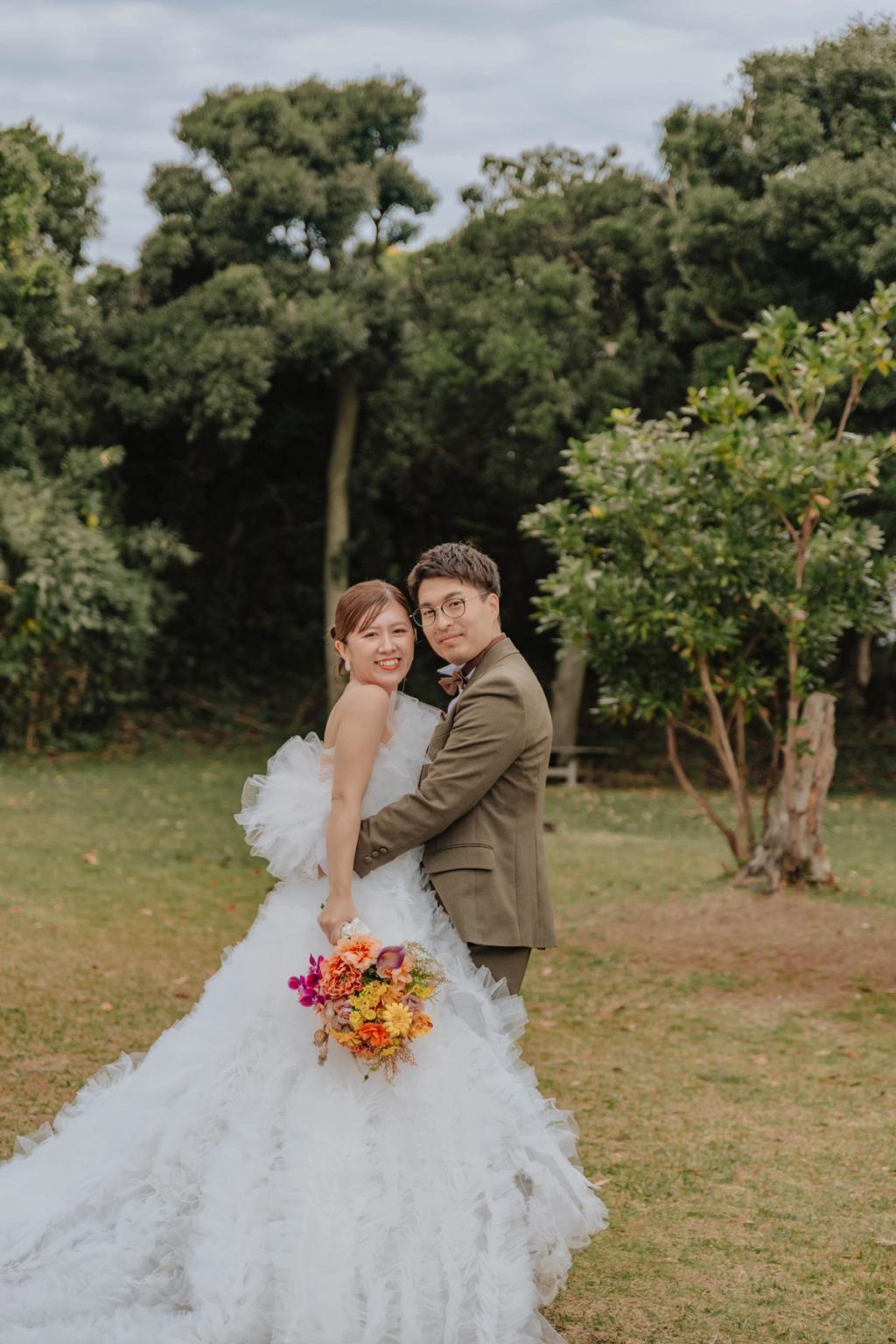
Canvaなどで制作する場合、スマートフォンに保存した小さな画像や、SNSから保存した画像を使用すると、印刷時に粗く見えることがあります。
特に表紙や見開きなど、写真を大きく使うページでは注意が必要です。
前撮り写真を使用する場合は、可能な限り納品された元データを使用しましょう。
LINEやSNSなどを経由した画像ではなく、元の高画質データを使うのがおすすめです。
13|写真のトリミングは問題ない?
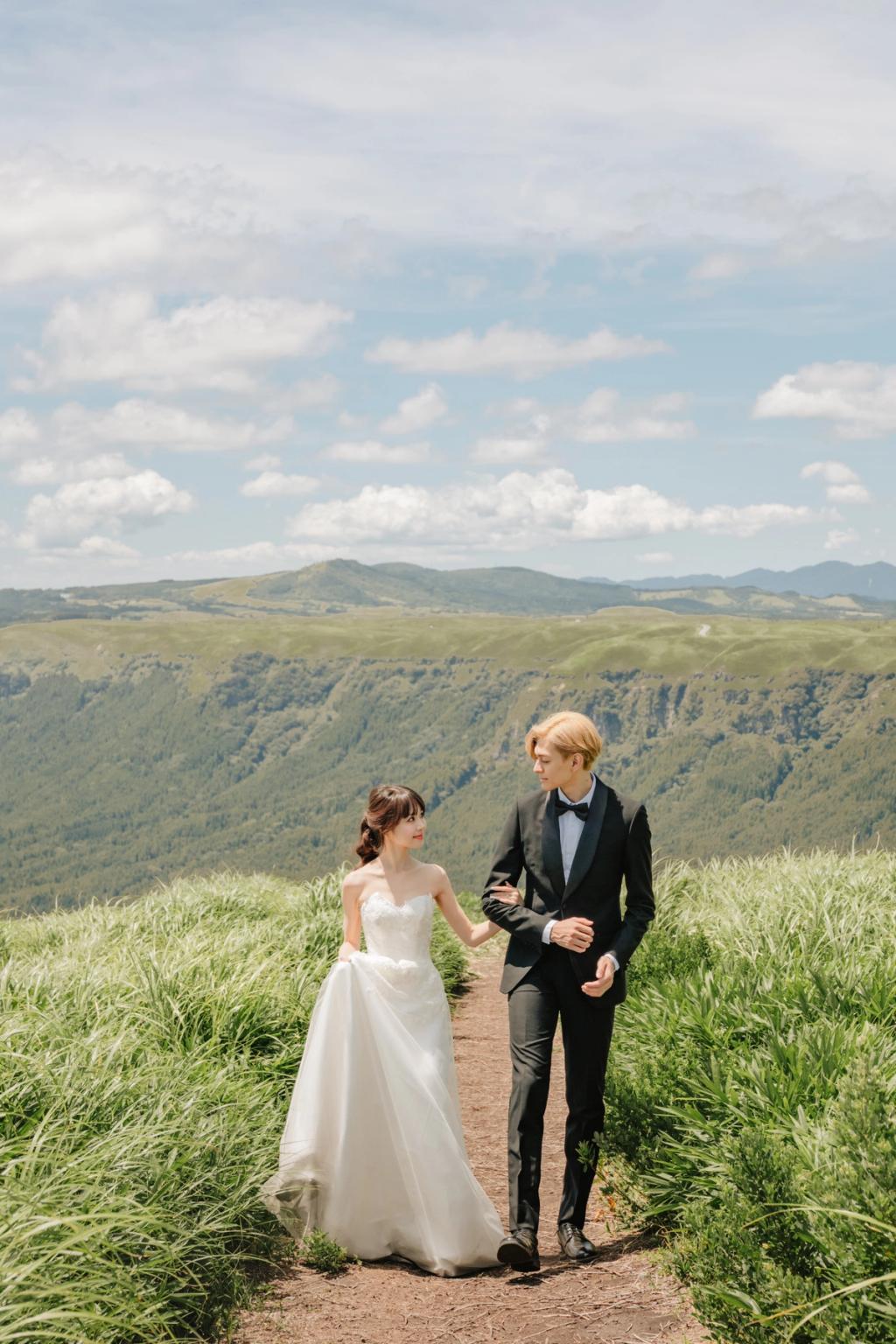
デザイン画面では問題なく見えていても、実際に印刷すると写真の端が切れる場合があります。
特に、
- 顔
- 頭
- ドレス
- ブーケ
- 手元
などが裁断位置ギリギリにないか確認しましょう。
表紙いっぱいに前撮り写真を配置している場合は、少し切れても問題ない構図を選んでおくと安心です。
14|文字サイズは実際に読める?
パソコンやスマートフォンでは画面を拡大できるため、小さな文字でも読めます。
しかし、印刷したプロフィールブックは拡大できません。
特に、
- 席次表
- Q&A
- 馴れ初め
- 料理メニュー
- プロフィール
など、文章量が多いページは注意しましょう。
可能であれば、実際の仕上がりサイズで試し刷りして確認するのがおすすめです。
15|文字や写真が端に寄りすぎていない?
プロフィールブックでは、紙の端ギリギリに重要な文字を配置するのは避けた方が安心です。
裁断にはわずかなズレが生じることがあります。
特に、
- 名前
- 日付
- QRコード
- 顔
- タイトル
などの重要な要素は、端からある程度余裕を持って配置しましょう。
印刷会社が指定している安全範囲がある場合は、そのガイドに従います。
16|ページの順番は正しい?
意外と見落としやすいのがページ順です。
例えば、
P1|表紙 P2|挨拶 P3|新郎プロフィール P4|新婦プロフィール P5〜6|馴れ初め P7〜8|前撮り写真 P9|Q&A P10|メニュー P11|席次表 P12|裏表紙
など。
デザイン制作中にページを移動した場合は、順番が変わっていないか確認しましょう。
特に見開きで見せたい写真がある場合は、左右のページが正しく配置されているかも重要です。
17|サイズ・ページ数は印刷会社の仕様に合っている?
プロフィールブックを作り終えてから、
「このサイズでは印刷できなかった」
「このページ数には対応していなかった」
となると、デザインの修正が必要になります。
入稿前には、
- A5・A4などの仕上がりサイズ
- 縦・横
- ページ数
- 綴じ方
- 注文可能な部数
などを確認しましょう。
できれば、デザインを始める前に確認しておくのがおすすめです。
18|塗り足し・裁断位置は確認した?
写真や背景色をページの端まで印刷したい場合は、「塗り足し」が必要になることがあります。
仕上がりサイズぴったりで背景を作ってしまうと、裁断時のわずかなズレによって紙の白い部分が見えてしまう可能性があります。
必要な塗り足し幅は印刷会社によって異なるため、利用する会社の入稿ガイドを確認してください。
19|PDF・入稿データを最終確認した?
Canvaなどの編集画面で問題がなくても、書き出したPDFで見え方が変わる可能性があります。
そのため、入稿する実際のファイルそのものを開いて確認することが重要です。
確認したいのは、
- 文字化け
- 写真抜け
- フォント
- ページ順
- 余白
- 旧字体
- QRコード
などです。
「編集画面を確認したから大丈夫」ではなく、最終的に印刷会社へ送るファイルを確認しましょう。
20|印刷部数・納期は大丈夫?
最後に確認するのが、注文部数と納期です。
プロフィールブックを1人1冊配布する場合は、
ゲスト人数+予備分
を基本に考えます。
例えばゲスト60名なら、60部ぴったりではなく数冊程度の予備を用意しておくと安心です。
また、
- 新郎新婦の保存用
- 両親用
- 予備
も必要に応じて追加しましょう。
そして、最も重要なのが納期です。
印刷会社の「発送日」と「到着日」を混同しないようにし、結婚式当日より余裕を持って受け取れるスケジュールにしましょう。
QRコードを入れている場合は実際に読み取る
プロフィールブックにQRコードを掲載している場合は、デザイン上で表示されているだけでは不十分です。
必ずスマートフォンで実際に読み取ってみましょう。
さらに可能であれば、試し刷りした紙から読み取れるか確認します。
QRコードは、
- 小さすぎる
- 背景とのコントラストが弱い
- 写真の上に配置している
- 周囲に十分な余白がない
と読み取りにくくなる場合があります。
リンク先が正しいかも忘れずに確認してください。
前撮り写真は「元データ」を使おう
プロフィールブックに前撮り写真を使う場合、できるだけ納品された高画質な元データを使用しましょう。
例えば、
前撮りデータ ↓ Instagramへ投稿 ↓ Instagramから保存 ↓ Canvaへアップロード
とすると、元画像より画質が低下している可能性があります。
同様にLINEなどで送受信した写真も圧縮されることがあります。
特に表紙や見開きなど、写真を大きく掲載するページほど画質の差が分かりやすくなるため注意しましょう。
写真の「向き」も入稿前に確認する
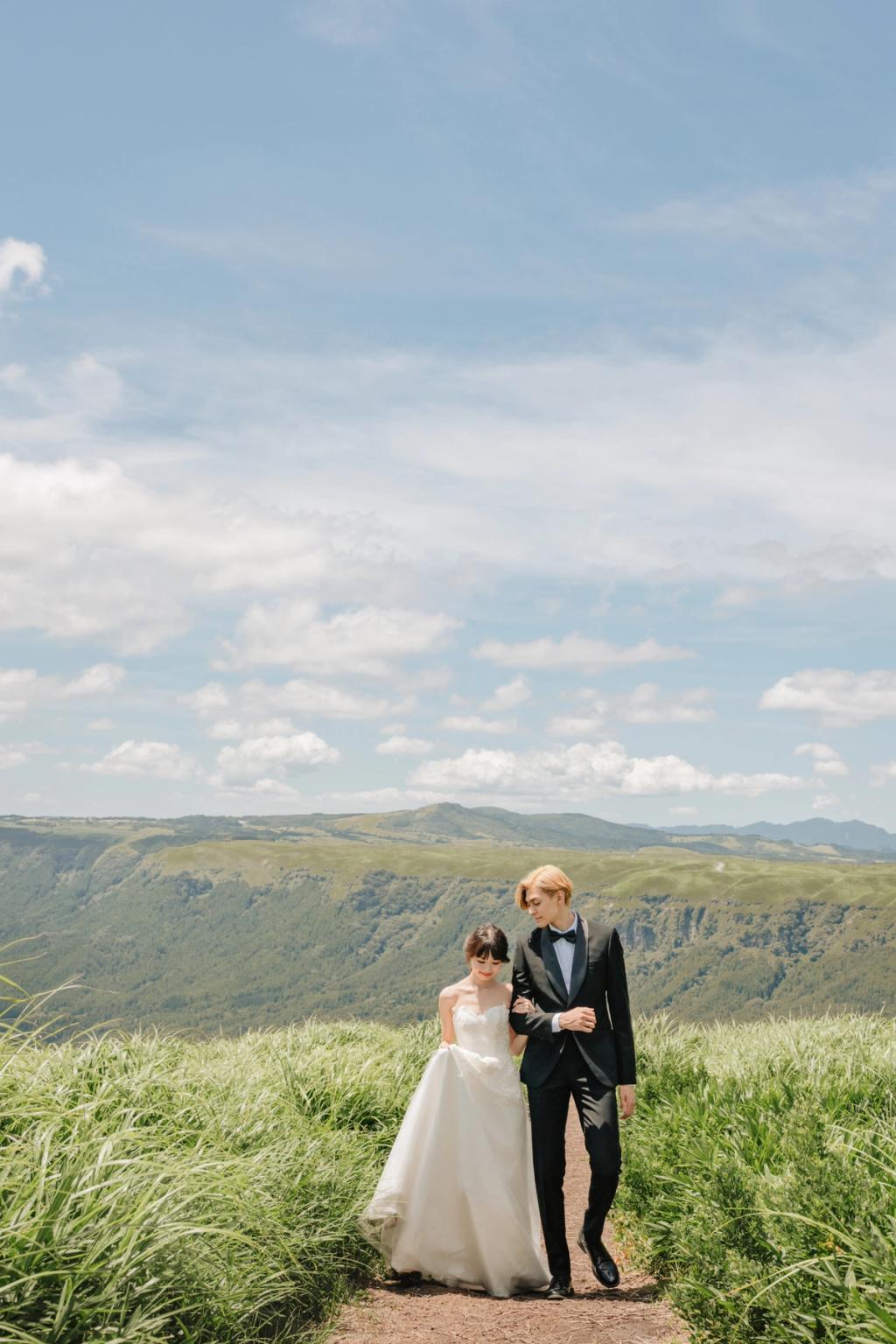
前撮り写真をプロフィールブックに使う場合は、写真の向きや構図も確認しておきましょう。
例えば、
表紙 → 縦写真
見開き → 横写真
プロフィール → 新郎・新婦それぞれのソロ写真
裏表紙 → 後ろ姿や引き写真
など、ページによって使いやすい写真は異なります。
無理にトリミングして人物が窮屈になっている場合は、別の写真へ変更することも検討しましょう。
印刷前に一度「紙」で確認するのがおすすめ
できるのであれば、入稿前に一度紙へ印刷して確認してみましょう。
家庭用プリンターでも構いません。
実際に紙で見ると、
「この文字は思ったより小さい」
「余白が狭い」
「写真をもう少し大きくしたい」
「席次表が読みにくい」
など、画面上では気づかなかった問題が見つかることがあります。
特にA5など小さめのプロフィールブックでは、実寸確認が重要です。
新郎新婦以外の人にも確認してもらおう
プロフィールブックを作った本人は、内容を何度も見ています。
そのため、間違った文章でも無意識に正しく読んでしまうことがあります。
入稿前には、
新郎が確認 ↓ 新婦が確認 ↓ 家族など第三者が確認
というように複数人で確認するのがおすすめです。
席次表については、式場担当者にも確認してもらえるか相談してみましょう。
入稿直前ではなく「数日前」に最終チェックする
結婚式準備では、
「今日中に入稿しないと間に合わない!」
という状況になると、確認作業も焦ってしまいます。
その結果、誤字や席次ミスを見落とす可能性が高くなります。
できれば入稿期限ギリギリではなく、数日前にはプロフィールブックを完成させておきましょう。
一度完成させて翌日に改めて確認すると、意外なミスに気づくこともあります。
前撮り写真を使うなら納品日から逆算して準備しよう
プロフィールブックに前撮り写真を使用する場合は、印刷会社の納期だけを考えるのではなく、写真の納品日まで含めてスケジュールを組む必要があります。
例えば、
前撮り ↓ 写真データ納品 ↓ 使用写真を選ぶ ↓ プロフィールブック制作 ↓ ゲスト・席次確定 ↓ 入稿前チェック ↓ 印刷 ↓ 到着 ↓ 結婚式
という流れです。
前撮りが結婚式直前になると、写真選びやデザイン制作に使える期間も短くなります。
プロフィールブックに前撮り写真を使いたい場合は、余裕を持った撮影スケジュールを考えておきましょう。
入稿後にミスを見つけたらどうする?
入稿直後にミスを見つけた場合は、まず印刷会社へ連絡しましょう。
まだ印刷工程に入っていなければ、データの差し替えに対応してもらえる可能性があります。
ただし、すでに印刷が始まっている場合は修正できないこともあります。
再印刷になれば、
- 追加料金
- 再入稿
- 再印刷
- 配送期間
が必要になります。
結婚式直前だと再印刷自体が間に合わない可能性もあるため、やはり入稿前の確認が重要です。
プロフィールブック入稿前の最終チェック20項目
最後に、もう一度確認してみましょう。
No.
チェック項目
1
新郎新婦の名前
2
結婚式の日付
3
誤字・脱字
4
英語のスペル
5
プロフィール情報
6
ゲスト全員の名前
7
旧字体・異体字
8
敬称
9
肩書き
10
席次・テーブル位置
11
欠席者・追加ゲスト
12
写真の画質
13
写真のトリミング
14
文字サイズ
15
文字・写真の位置
16
ページ順
17
サイズ・ページ数
18
塗り足し・裁断位置
19
PDF・入稿データ
20
印刷部数・納期
特に、名前・席次・日付・写真・印刷部数は入稿直前にもう一度確認するのがおすすめです。
プロフィールブックは入稿前の最終確認が大切
プロフィールブックは、一度印刷すると簡単には修正できません。
だからこそ、
デザイン完成=完成
ではなく、
デザイン完成→確認→PDF確認→入稿
までをひとつの制作工程として考えましょう。
特に席次表を掲載する場合は、ゲスト名・肩書き・席順など、間違えたくない情報が多くなります。
また、前撮り写真を使用する場合は、元の高画質データを使用し、写真のトリミングや配置まで確認しておくことが大切です。
結婚式当日に安心してゲストへ渡せるよう、最後のひと手間として20項目をチェックしてから入稿してみてください。
前撮り・後撮りをご検討中の方へ
THE STORY WEDDINGでは、全国各地のロケーションで前撮り・後撮り撮影を承っております。
「撮りたいポーズが決まっていない」「指示書を作っていない」「写真を撮られるのが苦手」という方でも問題ございません。
撮影当日は、おふたりの雰囲気やロケーションに合わせながら、カメラマンからポーズや構図をご提案いたします。
まだ日程やロケーションが決まっていない段階でも構いません。まずはオンライン無料相談より、お気軽にご希望をお聞かせください。